Title here
Summary here
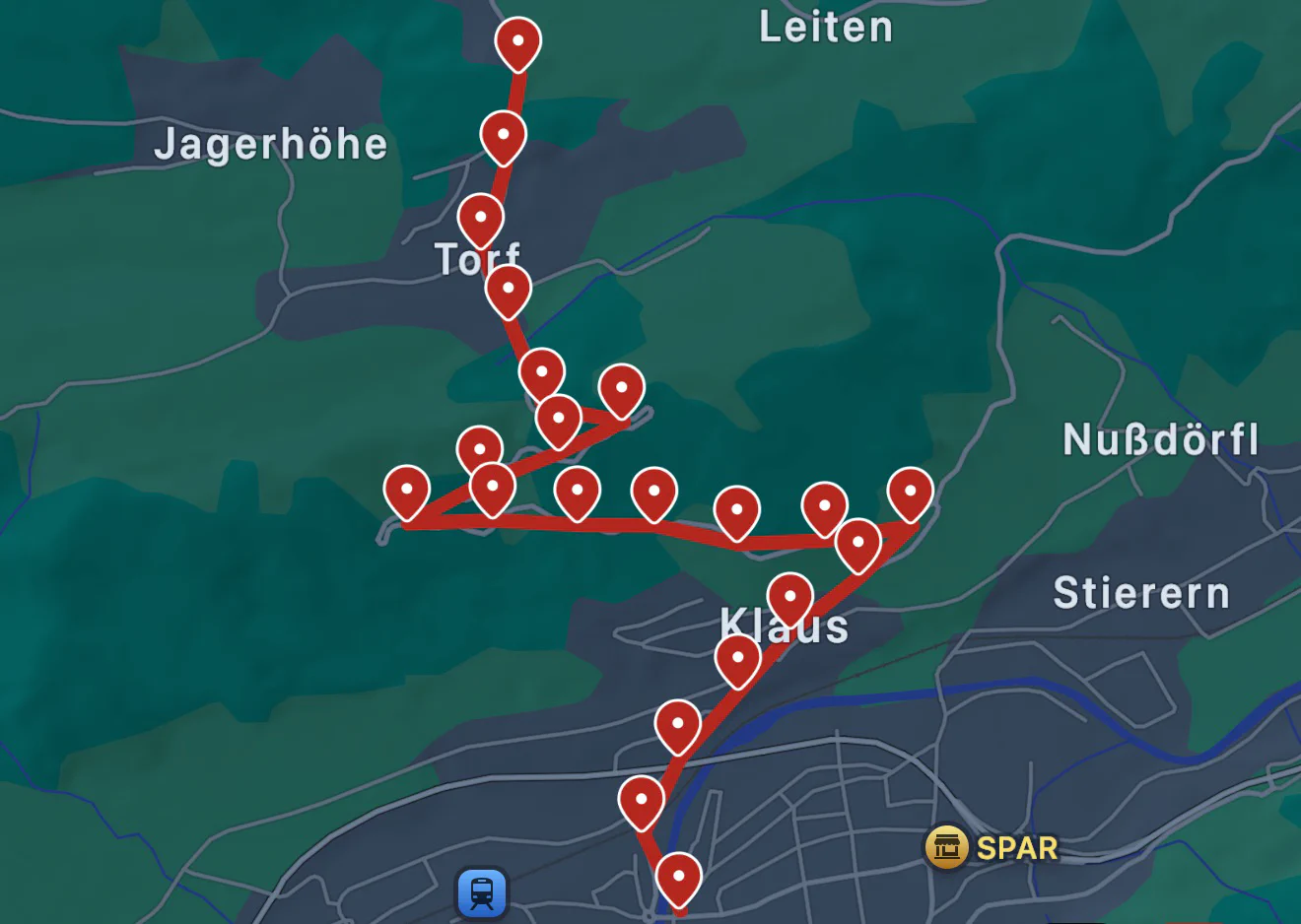
Möglicherweise siehst du Markierungen auf der Karte, die wie konzentrische Kreise aussehen. Dies zeigt an, dass es in diesem spezifischen Bereich mehrere Standortaktualisierungen gibt, die gruppiert wurden. Du kannst mit diesen Kreisen interagieren, um einzelne Punkte zu sehen.
Wenn du auf einen gruppierten Kreis tippst, hast du die Option, ihn zu erweitern, um einzelne Punkte innerhalb dieser Gruppe zu sehen. Dies ist nützlich, wenn du den genauen Weg sehen möchtest, den du in diesem Bereich genommen hast, oder alle Metadaten untersuchen möchtest, während du stationär warst.
Du kannst auch auf jeden anderen Punkt auf der Karte tippen (einschließlich der gruppierten Kreise), um detaillierte Informationen zu diesem Punkt zu sehen. Wenn du auf einen Punkt tippst, wechselt die Kartenansicht, um dir diese Details sowie Steuerelemente zum Navigieren durch den Verlauf anzuzeigen.
Du kannst weiterhin auf verschiedene Punkte tippen, einen Schieberegler oder Links-/Rechts-Pfeile verwenden, um schnell in der Zeit vor- und zurückzuspringen.
Wenn ein Punkt ausgewählt ist, siehst du auch alle Metadaten für diesen Punkt, einschließlich Batteriestand, Signalstärke, Geschwindigkeit, genaue Zeit der Aktualisierung, Höhe, Netzwerktyp usw.
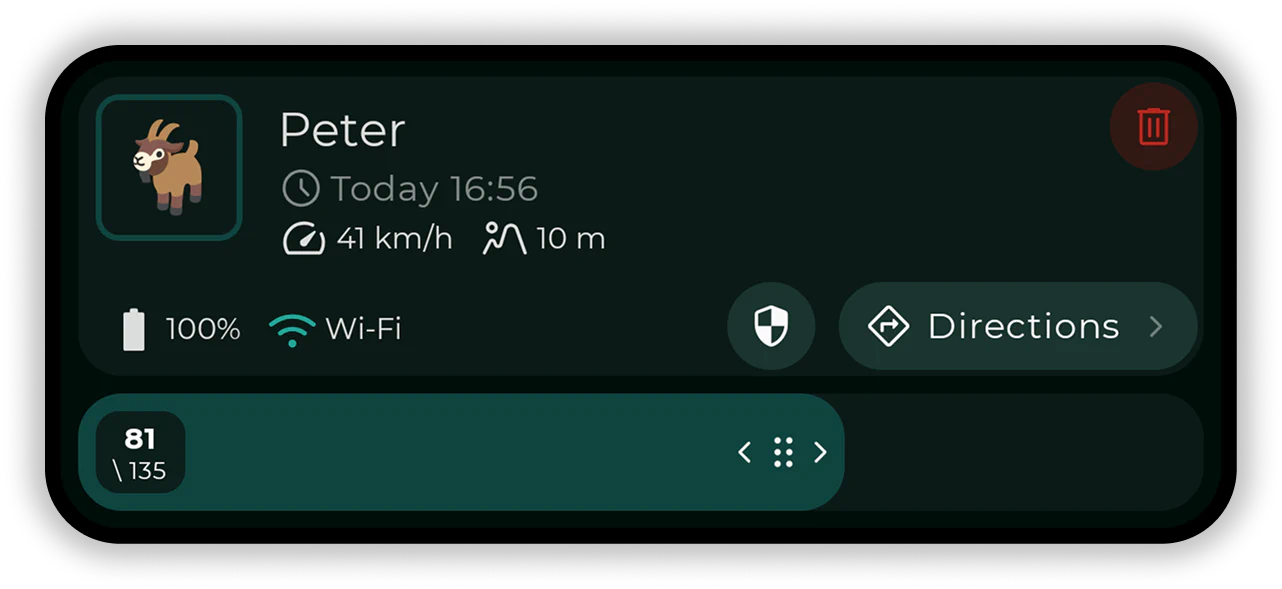
Wenn du oder eines deiner Gruppenmitglieder beschließt, bestimmte Daten nicht zu teilen, werden diese Daten natürlich nicht aufgezeichnet und sind in der Kartenansicht nicht verfügbar. Um mehr darüber zu erfahren, was du teilen kannst und was nicht, lies mehr über Freigabeoptionen.
Du kannst mehrere Anzeigeoptionen umschalten, um die Kartenansicht anzupassen. Tippe auf das Filtersymbol, um die folgenden Optionen anzupassen: