Um mehr darüber zu erfahren, was Privatsphäre-Zonen sind und wie sie Ihren Standort schützen, siehe
Was sind Privatsphäre-Zonen.
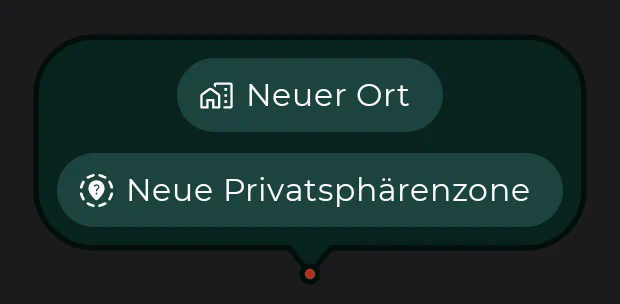
Sie können eine Privatsphäre-Zone für jede Gruppe erstellen, zu der Sie gehören. Um zu beginnen, können Sie entweder lange auf die Karte in dem Bereich drücken, in dem Sie die Zone erstellen möchten, oder den Bildschirm mit den Gruppendetails öffnen, Privatsphäre-Zonen auswählen und auf Hinzufügen tippen.
Starten Sie den Erstellungsprozess mit einer der oben genannten Methoden.
Geben Sie einen Namen für Ihre Privatsphäre-Zone ein. Wenn Sie keinen Namen eingeben, wird standardmäßig „Privatsphärezone“ verwendet. Sie können auch einen der vorgeschlagenen Namen auswählen.
Suchen Sie nach einer bestimmten Adresse oder ziehen Sie die Karte, um den Mittelpunkt Ihrer Zone zu positionieren.
Passen Sie den Radius Ihrer Zone an, indem Sie den Schieberegler bewegen. Dies definiert den Bereich, in dem Ihr genauer Standort ausgeblendet wird.
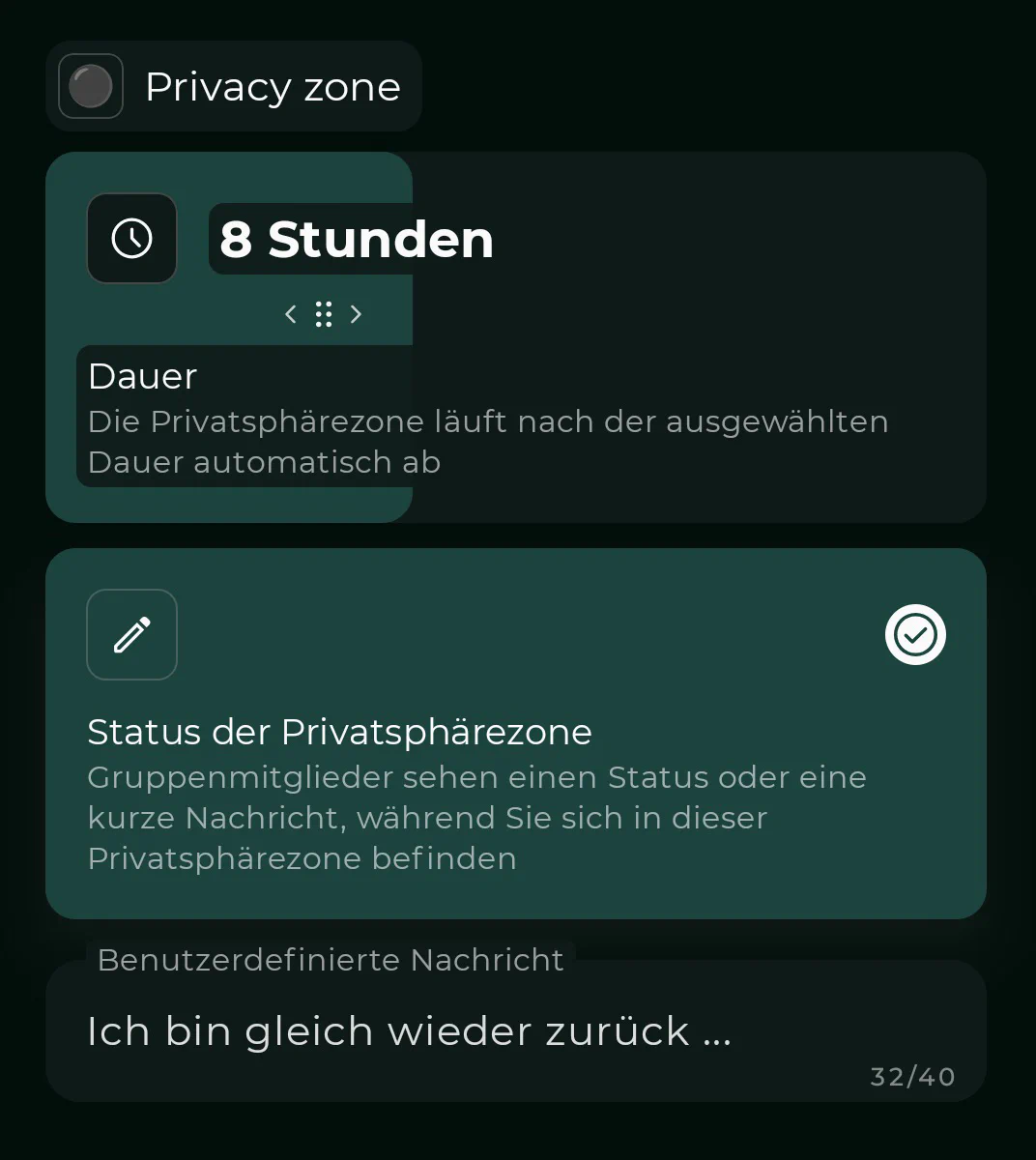
Wählen Sie, ob die Zone immer aktiv sein soll oder nach einer von Ihnen ausgewählten Dauer (wie 1 Stunde, 4 Stunden oder 1 Tag) automatisch abläuft.
Konfigurieren Sie das Teilen des Status der Privatsphäre-Zone. Sie können das Teilen aktivieren, damit Gruppenmitglieder einen Status oder eine benutzerdefinierte kurze Nachricht sehen, während Sie sich in dieser Privatsphäre-Zone befinden. Wenn Sie das Teilen des Status deaktivieren, sehen andere Mitglieder nur, dass Ihr Standort nicht genau ist.
Tippen Sie auf Privatsphäre-Zone erstellen, um Ihre Einstellungen zu speichern.
Ihre Privatsphäre-Zone ist nun aktiv. Sie ist Ende-zu-Ende-verschlüsselt und nur für Sie sichtbar.
Andere Gruppenmitglieder werden nicht benachrichtigt, wenn Sie eine Zone erstellen, und es werden keine Push-Benachrichtigungen gesendet.